文字をフォント指定、打ち消し文字にすることもできます。
絵文字も挿入することができます。
| >>みんなの部活とは? |
| パレットツールの使い方 |
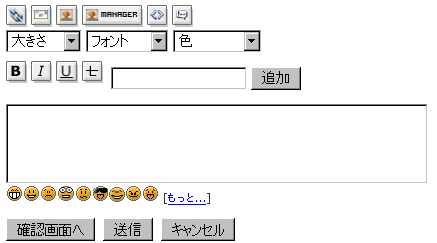
| 文字の色や大きさなど装飾することができます。 文字をフォント指定、打ち消し文字にすることもできます。 絵文字も挿入することができます。 |
|
| 文字を大きくする |
下記のフォームに文字を入力します。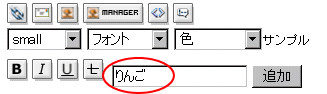 文字の種類を選びます。ここでは二番目に大きいフォントを選択しました。 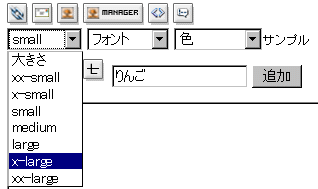 「サンプル」の表示が指定した大きさに変ります。このサイズで文字が挿入されます。 サイズをご確認して頂き「追加」をクリックします。 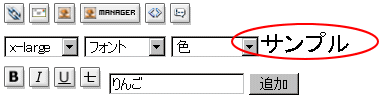 投稿フォームに、下記のような表示が追加されました。 「りんご」という文字のサイズの大きさを表しています。 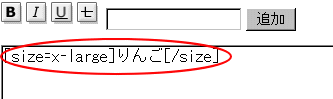 投稿すると、文字が大きく掲載されます。 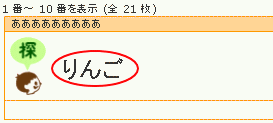 下の画面は文字サイズのサンプルです。 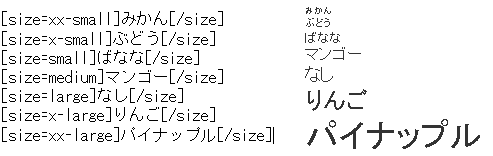 |
| 文字の色を変更する |
下記のフォームに文字を入力します。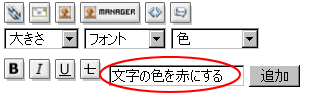 文字の色を選びます。ここでは赤色を選択しました。 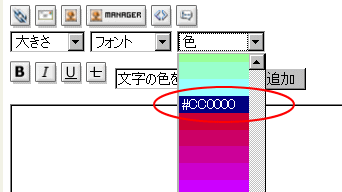 サンプルという文字が赤く表示されました。 「追加」をクリックすると赤色の文字が挿入されます。 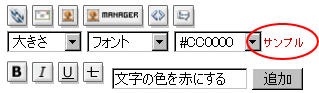 文字を大きくする時と同様に、投稿フォームに、下記のような表示が追加されました。 「文字の色を赤にする」という文字が、赤色で表示されることを表しています。  投稿すると、文字が赤色で掲載されます。  このように文字の大きさや色を組み合わせて自由にコメントをすることができます。 |
| 絵文字を挿入する |
| 入力フォームの下の部分に絵文字が表示されています。 使用したい絵文字をクリックしてください。  入力フォームに記号が挿入されました。この記号が絵文字を表しています。  続けて、絵文字を順番に押して見ましょう。 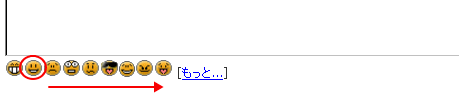 記号が続けて挿入されます。投稿すると絵文字が表示されます。  絵文字が表示されました。  投稿フォームの「もっと…」のリンクをクリックすると、その他の絵文字も使用できます。 |
| >>このページの上へ | >>みんなの部活とは? |